![RAINS[レインズ] Blog](https://blog.rains-music.com/wp-content/uploads/2024/05/RAINS_BLOG_2.jpg)
※この記事はmacOSの最適化設定集ではなく、用途ごとに起動するmacOS環境を分けて運用する方法について解説したものです。
私がmac好きな理由の1つ、1台のmacに複数環境を比較的簡単に入れることができるという点があります。
これを解説します。
ライブ用・レコーディング用・普段使い用を分けて安定運用する
ライブでソフトシンセを使う場合、Macの安定性は最重要ポイントです。
私自身、普段のMacは、動画編集、Web制作、Adobe系ソフト、DAW制作など、かなり多用途で使っています。ただ、この状態のままライブでソフトシンセを動かすのは、正直リスクがあります。
理由はシンプルで、普段使いのMacにはライブ用途では不要なものが大量に入っているからです。
たとえば、
- Adobe Creative Cloud系の常駐プロセス
- 自動アップデート
- クラウド同期
- 各種ユーティリティ
- 開発環境
- 使っていないプラグインや補助ソフト
こういったものが裏で動く可能性があります。
制作環境としては便利でも、ライブ本番でソフトシンセを安定動作させる環境として見ると、不確定要素が多すぎます。
そこでおすすめなのが、ソフトシンセ専用のmacOS環境を作る方法です。
Macは複数のmacOS環境を作れる
Macは、同じマシンの中に複数のmacOS環境を作ることができます。
Appleも、内蔵(または外付け)の別ボリュームに互換性のあるmacOSを追加インストールし、どちらのボリュームからでも起動できる方法を案内しています。外付けボリュームに環境を構築するのは転送速度がネックになるのでおすすめしません。
つまり、1台のMacの中で、
- 普段使い用
- ライブ用
- レコーディング用
のように、用途ごとに別のmacOS環境を持つことができます。
平たくいうと、マルチブート環境ということです。
この記事では「専用macOS環境」あるいは「別ボリュームのmacOS環境」と書きます。その方がAppleの実際の構造にも近いからです。
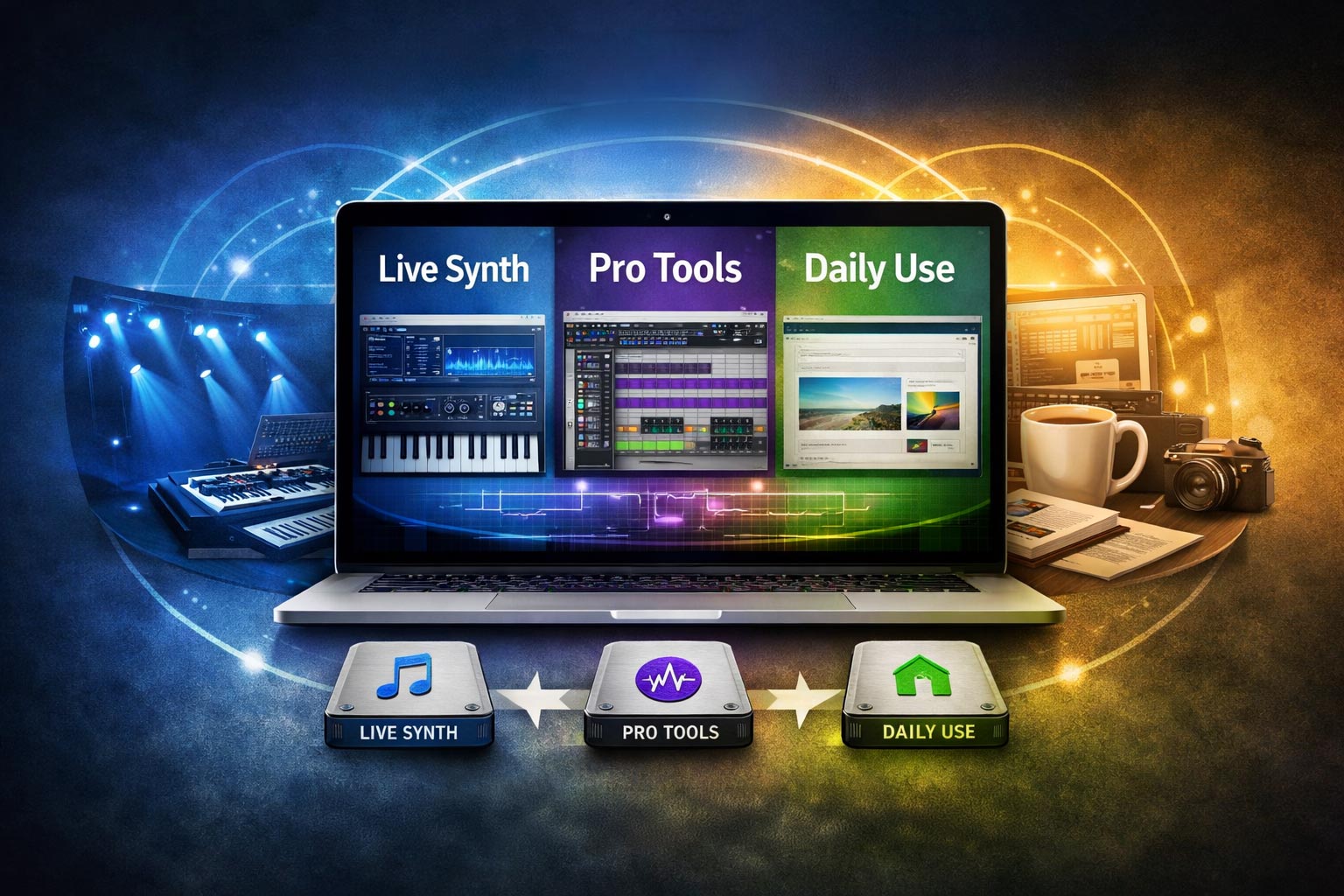
私のMacは3つのmacOS環境があります
参考までに、私のMacは現在、3つのmacOS環境で運用しています。
1. 普段使い用macOS
- 動画編集
- Web制作
- Adobe系ソフト
- 各種業務ツール
完全に普段の雑務用です。
2. ソフトシンセ・ライブ用macOS
- ライブで使うホスト
- ソフトシンセ
- 必要最低限のプラグイン
- オーディオインターフェース関連
ライブ専用のクリーンな環境です。
余計なソフトは極力入れません。
3. Pro Toolsレコーディング用macOS
レコーディング用途のPro Tools環境です。
Pro Toolsまわりは、macOSのバージョン、Pro Tools本体、プラグイン、ドライバの互換性に気を使う場面が多く、AvidもOS更新や不要な常駐要素が互換性やパフォーマンスに影響しうるとして最適化を案内しています。
分けるメリット
このように分けておくと、
- ライブ用環境は不用意に触らない
- Pro Tools環境は安定バージョンで固定する
- 普段使い環境は自由に更新する
という運用ができます。
APFSでは容量を固定で分けなくてよい
専用macOS環境を作る上で、MacのAPFSはかなり便利です。
Windowsの感覚だと、ストレージを分けるときに、Cドライブ 300GB、Dドライブ 700GBのように、最初に容量を固定で割り当てるイメージが強いと思います。
これに対して、MacのAPFSではボリューム同士が空き容量を共有する仕組みになっています。
これによりストレージのパーティションを意識的に容量で分けなくてもよい、つまりストレージを有効活用できるということです。
Appleも、APFSボリュームを追加して別のmacOSをインストールする方法を案内しており、同一コンテナ内でボリュームを追加して使う前提になっています。
つまり、
- Macintosh HD(普段用)
- Live(ライブ用)
- ProTools(レコーディング用)
のように分けても、それぞれに最初から厳密な固定容量を割り当てる必要はありません。それぞれの環境が必要な分だけストレージを使うイメージです。
この仕組みのおかげで、Macでは用途別にmacOS環境を分けるハードルがかなり下がっています。
しかもAppleが推奨している方法なので、WindowsのようにUpdateでブートセクタを書き換えてしまって起動しないなどのトラブルがありません。

よくわかっていらっしゃるよAppleさん!
ほんと、プロフェッショナルのための道具、クリエイターのための道具として基本設計から考えられているところすごく好き大好き。あの世にも持っていきたい。(おい
専用macOS環境を作る手順
Appleの解説ページがありますが、ここでも一応書いておきますね。
大まかな流れは次の通りです。
- ディスクユーティリティを開く
アプリケーション → ユーティリティ → ディスクユーティリティ - APFSボリュームを追加する
現在使っているストレージに、新しいボリュームを追加します。
Live、ProToolsなど、用途が分かる名前にしておくと管理しやすいです。 - macOSインストーラーを使って新しいmacOSを入れる
App StoreなどからmacOSインストーラーを入手し、インストール先として追加したボリュームを選択します。Appleの手順でも、別ボリュームへ互換性のあるmacOSを追加して使う流れが説明されています。 - 起動ディスクを切り替えて使う
Appleは、システム設定の起動ディスクから切り替える方法と、起動時に起動ディスクを選ぶ方法を案内しています。
ソフトシンセ専用macOS環境を作るメリット
この方法の最大のメリットは、ライブ用のMac環境を意図的にシンプルに保てることです。ただ「クリーンで気分がよい」という話ではありません。
重要なのは、余計なものが動いていないことで、レイテンシーの安定性やポップノイズ耐性に効いてくることです。
音声処理という点で共通しているPro Toolsでお馴染みのAvid社は、Pro Tools向けのmacOS最適化ガイドで、バックグラウンドで動くプログラム、不要なログイン項目、不要な起動項目、OSの自動アップデートなどが、インストールや動作、パフォーマンスに悪影響を与えうるとして、整理・無効化を推奨しています。
この考え方は、ライブでソフトシンセを使う場合にもかなり重要です。
1. 平均CPU使用率ではなく「瞬間的な詰まり」を減らせる
ライブで問題になるのは、CPUメーターの平均値よりも、一瞬だけ処理が詰まることです。オーディオ処理は、決められた時間ごとに音声バッファを処理し続ける必要があります。
この締切に間に合わない瞬間が出ると、
- ポップノイズ
- クリックノイズ
- 音切れ
- 発音遅延感
として表面化しやすくなります。
普段使いのMacで裏で動きうるものとしては、
- クラウド同期
- Adobe系の常駐処理
- ライセンスマネージャの通信
- 自動アップデート確認
- 通知関連の処理
などがあります。
これらは常時100%負荷をかけるわけではなくても、一瞬だけ割り込んでくることがあります。
ライブ用途では、この「一瞬」がかなり危険です。
専用macOS環境を作るメリットは、こうした処理の揺らぎの原因を根本から減らせることにあります。
2. 低レイテンシー設定ほど効果が大きい
ライブでソフトシンセを弾く場合、弾き心地を優先してバッファサイズを小さめに設定することがあります。
バッファが小さいほどレスポンスは良くなりますが、その分、1回ごとの処理猶予が短くなるので、バックグラウンド処理の影響を受けやすくなります。言い換えると、バッファが大きいと吸収できる小さな揺らぎも、バッファが小さいと破綻しやすいということです。
そのため、専用macOS環境の価値は、単に「軽くなる」ことよりも、低レイテンシー運用時の安定感を上げやすいことにあります。
3. ポップノイズやクリックノイズの発生確率を下げやすい
ポップノイズやクリックノイズは、ケーブルやオーディオインターフェースだけの問題ではありません。ソフト側で音声バッファ処理が間に合わない瞬間があると、やはりノイズの原因になります。
Avidが不要なログイン項目や起動項目の削除、OS自動更新の停止などを推奨しているのは、こうした競合要因や断続的なパフォーマンス低下を減らすためです。
ライブ用に専用macOS環境を作っておけば、
- そもそも不要な常駐ソフトを入れない
- ログイン項目を極小化する
- 不要な補助ツールやドライバを持ち込まない
という状態を維持しやすくなります。もちろん、これだけで全てのノイズ問題が消えるわけではありません。
インターフェース、ドライバ品質、プラグイン相性、音源の重さ、ストレージ速度など、他の要因もあります。
ただ、OSレベルの余計な変動要因を減らすという意味で、専用環境の効果はかなり大きいです。
4. トラブルシュートが圧倒的にしやすい
専用macOS環境のメリットは、性能面だけではありません。問題の切り分けがしやすいことも非常に大きいです。
普段使いと共用だと、
- どの常駐ソフトが悪さしているのか
- どのユーティリティが干渉しているのか
- どのアップデートがきっかけだったのか
が見えにくくなります。
Avidも、最適化やトラブルシュートの一環として、新規ユーザー環境での検証、不要なログイン項目の削除、起動項目の整理などを案内しています。
専用macOS環境は、それをさらに一段進めて、用途ごとにOSごと分けるやり方です。ライブ用環境に入っているものだけを疑えばよいので、判断がかなり速くなります。
5. 更新事故を防げる
ライブ用途でもレコーディング用途でも、最新であることより安定していることが重要な場面は多いです。
Avidは、macOSの自動アップデートがPro Toolsとの互換性問題を引き起こす可能性があるため、自動更新を無効にし、必要な場合のみ手動で更新することを勧めています。
この考え方はソフトシンセ運用にもかなり近いです。
・普段使い環境は自由に更新
・ライブ用環境は安定確認済みで固定
・Pro Tools用環境は互換性重視でさらに慎重に運用
という分け方ができるのは大きな利点です。
デメリットはディスク容量を圧迫すること
便利な方法ですが、デメリットもあります。一番分かりやすいのは、ディスク容量を圧迫することです。
macOSを複数入れるので、OS本体ぶんの容量は環境ごとに必要になってきます。
各種アプリやプラグイン、音源を複数の環境で使用したい場合は、環境ごとに入れる必要があります。
特に、KeyscapeやKontakt系などの大容量サンプル音源の扱いは注意が必要となります。
プラグインによってはライブラリのパスを変更できるものがあるので、ライブラリだけ共有してつかうというテクニックも有効的です。
APFSは空き容量を共有できるので運用しやすいですが、物理的な総容量が増えるわけではないため、最終的にはMac自体のストレージ余力が必要です。
ライセンスまわりは要注意
もう1つ、かなり大事なのがライセンス周りです。
ここは見落としやすいですが、同じ1台のMacでも、別macOS環境を別マシン扱いでカウントするソフトやプラグインがあります。
つまり、物理的には1台のMacでもライセンス的には2台目、3台目扱いになることがあります。
これは製品ごとの仕様次第なので一律には言えませんが、インストール前に必ずライセンスのカウント方法を確認したほうが安全です。
こういう人にはかなりおすすめ
この方法は、特に次のような人に向いています。
- 普段のMacに色々なソフトが入っている
- ライブでソフトシンセを使う
- 低レイテンシーで弾きたい
- Pro Toolsなど互換性重視の環境も持ちたい
- 本番用の環境は絶対に崩したくない
逆に、1台のMacを完全にライブ専用機として使っていて、他用途を一切入れていないなら、無理に分けなくてもよいケースはあります。
まとめ
ライブでソフトシンセを使う場合、重要なのはMacのスペック表の数字だけではありません。
余計なものが動かない状態をどれだけ作れるかが、
- レイテンシーの安定感
- ポップノイズの出にくさ
- トラブルの起こりにくさ
- 本番前の安心感
に直結します。
専用macOS環境を作ることは、単なる小技ではありません。
Macを“楽器として運用するための設計”だと思っています。
普段使い用、ライブ用、Pro Tools用のように役割を分けておくと、1台のMacでもかなり実務的で安定した運用ができます。
ソフトシンセを本番で使う方には、かなりおすすめできる方法です。
引用元URL
Apple
https://support.apple.com/ja-jp/118282
Avid
https://kb.avid.com/pkb/articles/en_US/Knowledge/Optimize-13
https://kb.avid.com/pkb/articles/en_US/troubleshooting/en367983
https://kb.avid.com/pkb/articles/troubleshooting/Optimize-10-12
https://kb.avid.com/pkb/articles/en_US/Knowledge/Pro-Tools-Won-t-Open-or-Launch